Blog

  • ¿Cuánto tiempo se ahorra escribiendo más rápido?

    Escribir más rápido no cambia lo que hay que pensar, pero sí el rato que se pasa tecleando. En una oficina de diez personas que pasan de 200 a 300 pulsaciones por minuto son unas 478 horas al año, unos 12.500 € de coste laboral. En un colegio, un alumno de Primaria recupera unas 29 horas de clase por curso. Te explicamos la cuenta y de dónde sale cada dato.

    Casi todo lo que hacemos en el trabajo y en clase pasa por el teclado: correos, informes, trabajos, mensajes y, cada vez más, las peticiones que le escribimos a una inteligencia artificial. ¿Cuánto tiempo es eso a lo largo de un año? Lo hemos calculado.

    La cuenta es sencilla

    El tiempo que alguien pasa tecleando es el número de pulsaciones que escribe al día dividido entre su velocidad. Quien escribe 8.000 pulsaciones al día a 200 pulsaciones por minuto pasa 40 minutos con los dedos en el teclado. Si sube a 300 pulsaciones por minuto, escribe lo mismo en 27 minutos. Ahorra 13 minutos al día, sin escribir ni una palabra menos.

    En una empresa

    Tomemos un equipo de diez personas que trabajan en una oficina:

    • Por persona: 13 minutos al día, unas 48 horas al año.
    • Todo el equipo: 478 horas al año, unas 60 jornadas de trabajo.
    • En dinero: con el coste laboral medio en España (26,18 € por hora trabajada, según el INE), son unos 12.500 € al año de tiempo que se libera para otras tareas.

    En los puestos que escriben mucho, como atención al cliente o administración, la cifra casi se duplica.

    En un colegio

    En un colegio no hablamos de dinero, sino de tiempo de clase. Un alumno de Primaria que no ha aprendido mecanografía escribe un texto normal, con mayúsculas y puntuación, a unas 75 pulsaciones por minuto. Los alumnos de Kluppy que llegan a la fase de textos terminan el curso en torno a 150. Para un alumno de 5.º de Primaria que escribe unas 300 palabras al día en el ordenador:

    • Por alumno: 10 minutos al día, unas 29 horas por curso. Son casi seis días lectivos.
    • Una clase de 25: más de 700 horas de trabajo de los alumnos cada curso.
    • Hasta terminar la ESO: unas 290 horas por alumno, porque en Secundaria se escribe más.

    De dónde salen los números

    • Coste por hora: Encuesta Trimestral de Coste Laboral del INE, segundo trimestre de 2026.
    • Velocidad de partida en la oficina: 200 pulsaciones por minuto (unas 40 palabras), lo habitual en quien no ha aprendido mecanografía. En el mayor estudio publicado, con 168.000 personas (Universidad de Aalto, 2018), la media fue algo más alta, pero participaban voluntarios que ya escribían más que la media.
    • Velocidades de los alumnos: nuestras pruebas de velocidad con alumnos que empezaban la extraescolar en octubre de 2026 y los datos de los alumnos de extraescolar de Kluppy entre 2018 y 2026.
    • Días lectivos: 175, el mínimo que fija la Ley Orgánica de Educación.
    • Cuánto se escribe al día: es una estimación nuestra por tipo de puesto y por curso. Es el dato que más cambia de un sitio a otro, así que conviene poner el tuyo.

    Por qué es una cifra prudente

    Solo contamos el tiempo con los dedos en el teclado. No sumamos lo que se gana al cometer menos errores, al corregir menos ni al terminar menos cansado. Tampoco el hecho de que, cuando teclear deja de costar, la atención se queda en lo que se quiere decir y no en dónde está cada tecla.

    ¿Y con la inteligencia artificial?

    La IA escribe por nosotros muchos textos, pero no se le habla sola: se le escribe. Cada petición, cada matiz y cada corrección pasan por el teclado. Quien teclea con soltura le pide mejor las cosas y en menos tiempo.

    Haz tu propio cálculo

    Hemos convertido esta cuenta en una calculadora de ahorro con dos pestañas, una para empresas y otra para colegios. Pon el número de personas o alumnos, cuánto escriben y su velocidad, y verás el resultado al momento, con la fuente de cada dato.

    ¿No sabes a qué velocidad escribes? Mídelo gratis con nuestro test de mecanografía, de uno, tres o cinco minutos y sin registro. Después, calcula cuánto ahorrarías.
  • Mi hijo escribe muy lento: qué mirar, qué hacer y cuándo ayuda el teclado

    Que un niño escriba despacio es muy frecuente y, en muchos casos, no tiene nada de preocupante. Lo primero es averiguar qué le frena: si le cuesta trazar las letras o si le cuesta pensar qué escribir. Después, habla con su tutor o con el servicio de orientación del colegio: son quienes pueden valorar si hay alguna dificultad que conviene revisar. Mientras tanto, en casa podéis hacer cosas sencillas que ayudan. Y para trabajos largos, escribir en el teclado puede ser una vía alternativa, siempre que aprenda a hacerlo bien.

    Este artículo no sustituye la opinión de un profesional. Es una guía para entender qué está pasando y qué pasos dar.

    Por qué puede escribir despacio

    «Escribir lento» puede querer decir cosas muy distintas. Antes de buscar soluciones, conviene observar en qué parte se atasca. Estas son las más habituales:

    Le cuesta formar las letras

    Escribir a mano es un trabajo físico: sujetar el lápiz, controlar la presión, recordar cómo se traza cada letra y mantener el renglón. Si todo eso todavía no está automatizado, cada palabra le cuesta esfuerzo. Suele notarse en que copia despacio incluso cuando el texto lo tiene delante, se le cansa la mano o la letra empeora a medida que avanza.

    Le cuesta decidir qué escribir

    Otros niños trazan bien, pero se quedan parados ante la hoja en blanco. El problema no está en la mano, sino en organizar las ideas, encontrar las palabras o saber cómo empezar. Una pista: si te lo cuenta en voz alta con soltura pero al escribirlo se bloquea, puede que esté intentando pensar y escribir a la vez.

    Le cuesta mantener la atención

    A veces el ritmo es bueno a ratos y se para a mitad: mira por la ventana, juega con la goma, se levanta. Puede ser cansancio, desinterés por la tarea o muchas otras cosas.

    A menudo es una mezcla de las tres. Y en algunos casos detrás hay una dificultad concreta —de la escritura, de la coordinación, de la vista o de la atención— que solo un profesional puede valorar. Por eso el siguiente paso no es adivinar, sino preguntar.

    Qué hacer primero

    1. Habla con el tutor. Pregúntale qué ve en clase: si escribe despacio en todas las tareas o solo en algunas, si copia de la pizarra a tiempo, si termina los ejercicios. Compara con lo que ves en casa.
    2. Consulta con orientación. Si el tutor también lo nota, el servicio de orientación del centro puede valorarlo y, si hace falta, indicaros a qué especialista acudir.
    3. Fíjate en cómo coge el lápiz y cómo se sienta. Un agarre muy tenso, apretar mucho el papel o escribir con la cabeza casi apoyada en la mesa hacen que se canse antes. Coméntalo con el tutor en lugar de corregirlo a tu manera.
    4. Revisa la vista. Si hace tiempo que no le revisan los ojos, es una comprobación sencilla. Ver mal la pizarra o el papel ralentiza cualquier tarea de escritura.

    Ir al colegio no significa que haya un problema. Muchas veces la respuesta es «está dentro de lo normal, dadle tiempo», y eso también es una información valiosa.

    Ideas para casa

    Mientras tanto, hay cosas que suelen ayudar y que no hacen daño a nadie:

    • Sesiones cortas. Diez minutos de escritura tranquila rinden más que una hora de deberes a contrarreloj. Si se frustra, mejor parar y volver después.
    • Separar la idea de la escritura. Que te dicte lo que quiere contar mientras tú lo apuntas. Luego lo copia él. Así no tiene que pensar y trazar a la vez, y ve que sus ideas valen.
    • Leer en voz alta lo que ha escrito. Le ayuda a ordenar las frases y a detectar lo que falta sin que tú lo corrijas todo.
    • Un guion antes de empezar. Tres palabras clave en un papel: qué pasa al principio, en el medio y al final. Con eso la hoja ya no está en blanco.
    • Valorar lo que cuenta, no solo la letra. Si cada texto acaba en correcciones de caligrafía, escribir se convierte en algo que se evita.
    • Cuidar el momento. Mesa despejada, sin pantallas cerca y a una hora en la que no esté agotado.

    Cuando el teclado ayuda

    Para los textos largos —una redacción, un trabajo, un resumen—, escribir en el ordenador puede quitarle una parte del esfuerzo: no tiene que formar cada letra, el resultado se lee bien y puede corregir sin borrar ni empezar de nuevo. Eso deja más energía para lo importante, que es lo que quiere contar.

    Ahora bien, el teclado ayuda de verdad cuando se aprende bien. Si escribe con dos dedos buscando cada tecla, solo ha cambiado un esfuerzo por otro. La técnica de escribir sin mirar, con cada dedo en su zona, es la que hace que teclear deje de exigir atención. Se puede empezar por lo básico: cómo colocar los dedos en el teclado.

    Unas cuantas cosas a tener en cuenta:

    • No sustituye a la escritura a mano en el colegio. Si queréis que entregue trabajos en ordenador, coméntalo antes con el tutor.
    • Al principio, escribir con la técnica correcta va más lento que con dos dedos. Son unas semanas de práctica antes de notar la ventaja.
    • Funciona mejor con sesiones cortas y frecuentes, igual que la escritura a mano.

    Si queréis probar, Kluppy tiene un curso de mecanografía gratis organizado por niveles: con una cuenta gratuita, sin tarjeta, incluye la colocación de dedos y los siete primeros niveles. También podéis empezar con los ejercicios de mecanografía, que no piden registro. Si te preguntas si tiene edad para empezar, lo tratamos en cuál es la edad para aprender mecanografía.

    Cómo saber si mejora

    La sensación de «va igual» engaña. Para saber si avanza, mide algo sencillo y siempre de la misma forma:

    • Copia cronometrada. Elige un texto corto de su nivel y anota cuántas palabras copia en tres minutos. Repítelo cada dos o tres semanas con un texto parecido.
    • Tiempo de deberes. Apunta cuánto tarda en una tarea de escritura habitual, como un ejercicio de lengua.
    • Cómo se siente. Pregúntale si le cansa la mano o si le cuesta menos empezar. Su percepción también cuenta.
    • En el teclado, si está aprendiendo mecanografía, el test de mecanografía da sus pulsaciones por minuto y su precisión, y se puede repetir cada pocas semanas.

    Compárale solo consigo mismo, no con sus hermanos ni con sus compañeros. Y comparte estas notas con el tutor: le darán información concreta para valorar cómo va.

    Preguntas frecuentes

    ¿Escribir lento significa que tiene un problema?

    No necesariamente. Muchos niños escriben despacio durante una temporada y mejoran con práctica y tiempo. Si te preocupa, o si el colegio también lo nota, lo adecuado es consultarlo con el tutor y con orientación, que pueden valorarlo.

    ¿Es mejor que haga los deberes en el ordenador?

    Depende de la tarea y de lo que diga el colegio. Para trabajos largos puede ser una buena opción, siempre que lo acordéis con el tutor y que aprenda a escribir con la técnica correcta. Para el resto, la escritura a mano sigue siendo importante.

    ¿Le ayudará a escribir más rápido a mano aprender mecanografía?

    Son habilidades distintas, así que no conviene esperar ese efecto. Lo que sí puede hacer la mecanografía es darle una forma más cómoda de escribir textos largos, para que la lentitud a mano no le frene en todo.

  • Cómo escribir la @ (arroba) en el teclado: Windows, Mac, Chromebook y móvil

    En un teclado español de España, la arroba (@) se escribe manteniendo pulsada la tecla AltGr —a la derecha de la barra espaciadora— y pulsando el 2. Si tu teclado no tiene AltGr, usa Ctrl + Alt + 2; y si tiene bloque numérico, también funciona mantener Alt y teclear 64. En un Mac con teclado español es Opción (⌥) + 2, y en el móvil la encontrarás en el teclado de símbolos.

    Abajo tienes la combinación para cada sistema y distribución de teclado, qué hacer si la @ no sale y cómo escribir otros símbolos que suelen dar guerra: #, €, ~, \, | y la ñ en un teclado inglés.

    La @ en cada teclado: tabla rápida

    Equipo y distribución Cómo escribir la @
    Windows o Linux, teclado español (España) AltGr + 2 (en Windows, también Ctrl + Alt + 2)
    Windows, con bloque numérico Mantén Alt y teclea 6 4 en el bloque numérico
    Chromebook, teclado español Alt derecha + 2 (la Alt derecha hace de AltGr)
    Mac, teclado español Opción (⌥) + 2
    Teclado latinoamericano AltGr + Q
    Teclado inglés de EE. UU. Mayús + 2
    Teclado inglés del Reino Unido Mayús + la tecla de la comilla simple (‘), junto a Intro
    Móvil Android o iPhone Pulsa la tecla de símbolos (?123 o 123); al escribir un correo suele aparecer la @ junto a la barra espaciadora

    ¿Cómo sé qué teclado tengo?

    Mira la tecla del 2. Si en ella aparece una @ pequeña abajo a la derecha, tu teclado es español de España y la combinación es AltGr + 2. Si la @ está en la Q, es latinoamericano (AltGr + Q). Si está arriba, encima del 2, es inglés de EE. UU. (Mayús + 2).

    No me sale la @: causas y soluciones

    • El sistema tiene configurada otra distribución. Si pulsas AltGr + 2 y sale otra cosa, el ordenador cree que tu teclado es de otro país. En Windows, revisa Configuración → Hora e idioma → Idioma y región, y deja «Español (España)» como teclado. En Mac, Ajustes del Sistema → Teclado → Fuentes de entrada.
    • El portátil no tiene tecla AltGr. Usa Ctrl + Alt + 2, que en Windows equivale a AltGr.
    • Alt + 64 no funciona. Tiene que ser con los números del bloque numérico, no con los de la fila superior, y con el bloqueo numérico (Bloq Num) activado.
    • Estás en una máquina virtual o un escritorio remoto. Ahí manda la distribución del equipo remoto, no la del tuyo: prueba las combinaciones de la tabla hasta dar con la que corresponde.

    Otros símbolos en el teclado español

    Símbolo Windows, Linux y Chromebook Mac
    # (almohadilla) AltGr + 3 Opción + 3
    € (euro) AltGr + E Opción + E
    ~ (virgulilla) AltGr + 4 y después la barra espaciadora Opción + Ñ y después la barra espaciadora
    \ (barra invertida) AltGr + º (la tecla a la izquierda del 1) Opción + º
    | (barra vertical) AltGr + 1 Opción + 1

    Cómo escribir la ñ en un teclado inglés

    • Windows: mantén Alt y teclea 164 en el bloque numérico (ñ) o 165 (Ñ).
    • Mac: pulsa Opción + N, suelta y pulsa la N.
    • Cualquier sistema: añade la distribución «Español» y cambia entre teclados con Windows + Espacio (Windows) o Control + Espacio (Mac).

    Escribir la @ sin mirar el teclado

    La @ es de las teclas que más se buscan con la vista, porque se usa a diario (correos, usuarios, menciones) pero se pulsa con una combinación. Si escribes con todos los dedos, el truco es que cada mano haga una parte: el pulgar derecho mantiene AltGr y el anular izquierdo pulsa el 2, igual que lo haría desde la fila base. Al principio cuesta; tras unos días sale sin pensar.

    Si quieres automatizarlo, en nuestra guía para escribir sin mirar el teclado tienes el método completo, y en los ejercicios de mecanografía puedes practicar gratis, sin registrarte.

    Preguntas frecuentes

    ¿Qué es la tecla AltGr?

    Es la tecla Alt de la derecha de la barra espaciadora en los teclados europeos. Sirve para escribir el tercer símbolo que aparece en algunas teclas, como la @ en el 2 o el € en la E.

    ¿Por qué en mi portátil la @ sale con Alt + Q?

    Porque el sistema está configurado con la distribución latinoamericana. Si tu teclado físico es español de España, cambia la distribución en los ajustes de idioma y la @ volverá a estar en AltGr + 2.

    ¿Se puede escribir la @ solo con el teclado numérico?

    Sí, en Windows: mantén Alt y teclea 64 en el bloque numérico. En portátiles sin bloque numérico este atajo no suele funcionar.

  • Test de mecanografía para trabajar en Estados Unidos: WPM y velocidad neta

    Para optar a la mayoría de los empleos administrativos en Estados Unidos te pedirán superar un typing test: una prueba de velocidad de escritura que mide tus palabras por minuto netas (net WPM), es decir, la velocidad bruta descontando los errores. Los rangos que suelen aparecer en las ofertas van de 35 a 60 WPM según el puesto, y la prueba típica dura 5 minutos con textos administrativos. En esta guía te explicamos cómo funcionan estos tests, cómo se convierte tu marca de pulsaciones por minuto (PPM) a WPM y cómo prepararte gratis.

    Qué mide un typing test de empleo en Estados Unidos

    A diferencia de los juegos de velocidad, las pruebas de empleo estadounidenses (las que hacen empresas, agencias de colocación y administraciones para puestos clerical) siguen casi siempre el mismo formato:

    • Velocidad neta, no bruta: se cuenta lo que escribes y se descuenta cada error. Escribir a 70 WPM con 10 fallos puntúa peor que escribir a 55 limpias. La precisión importa tanto como la velocidad.
    • Duración de 3 a 5 minutos: lo bastante larga para que no valga un sprint. Mantener el ritmo es parte de la prueba.
    • Textos administrativos reales: cartas, memorandos, listados — no frases sueltas. Se parece más a un día de oficina que a un videojuego.

    En algunos puestos de introducción de datos la unidad cambia: en vez de WPM se mide en KPH (keystrokes per hour, pulsaciones por hora), que es nuestra vieja conocida la pulsación de toda la vida, contada por horas en lugar de por minutos.

    ¿Cuántas palabras por minuto piden?

    No hay una cifra universal — cada empleador fija la suya — pero estos son los rangos que se repiten en las ofertas:

    • Oficina general y atención al cliente: 35-45 WPM netas.
    • Asistente administrativo / secretariado: 50-60 WPM.
    • Introducción de datos (data entry): 60 WPM o más, o bien 8.000-10.000 KPH.
    • Transcripción y ámbito legal: 70-90 WPM.

    Para los puestos públicos de perfil administrativo, el mínimo habitual ronda las 35-40 WPM netas. Si vienes del mundo hispano y tu referencia son las oposiciones españolas, la lógica te sonará: allí también se puntúa la velocidad neta descontando errores, solo que en pulsaciones.

    WPM y PPM: cómo convertir tu marca

    En inglés se mide en WPM (words per minute) y en español solemos hablar de PPM (pulsaciones por minuto). La conversión estándar es sencilla: una palabra equivale a cinco pulsaciones.

    • 200 PPM = 40 WPM → el mínimo típico de oficina.
    • 250 PPM = 50 WPM → rango de asistente administrativo.
    • 300 PPM = 60 WPM → perfil de data entry.
    • 350 PPM = 70 WPM → transcripción.

    Si quieres profundizar en las pulsaciones y saber cuál es una buena marca para cada nivel, lo contamos en qué significa PPM en mecanografía.

    Cómo practicar (gratis y en el formato del examen)

    La preparación es la misma la llames como la llames — mecanografía, tipeo, dactilografía o mecanografía computarizada, que de todas estas formas se busca según el país:

    • Mide tu marca de salida con un test de mecanografía gratuito y sin registro. Verás tus palabras por minuto y tu precisión al momento.
    • Practica con la duración del examen: el test de 5 minutos reproduce el formato clásico de las pruebas de empleo: resistencia, texto corrido y velocidad neta.
    • Si aún miras el teclado, empieza por la técnica: el curso de mecanografía gratis enseña a escribir con los diez dedos desde cero, por niveles y jugando.
    • Practica en el idioma del examen. Si la prueba será en inglés, entrena también con textos en inglés — en Kluppy puedes alternar entre la versión en español y el typing test en inglés con la misma cuenta.

    ¿Necesito un certificado de mecanografía?

    Depende del empleador: muchos hacen su propia prueba el día de la entrevista, y otros piden acreditar la velocidad de antemano. No existe un título único ni universal de mecanografía — desconfía de quien te venda lo contrario —, pero un certificado verificable sí sirve para el currículum y LinkedIn: demuestra tu marca sin que nadie tenga que fiarse de tu palabra.

    El certificado de velocidad de Kluppy se obtiene con un examen supervisado de 5 minutos en formato de velocidad neta, e incluye tu nombre, tus WPM/PPM, tu precisión y un enlace público de verificación que cualquier empleador puede comprobar en un clic. Se puede pagar en dólares y añadir directamente a LinkedIn.

    Preguntas frecuentes

    ¿Cuántas palabras por minuto se debe teclear? Para un puesto de oficina, apunta a 40 WPM netas (200 PPM) como suelo y a 50-60 WPM (250-300 PPM) para ser competitivo. La media de un usuario sin formación ronda las 35-40 WPM brutas — la técnica marca la diferencia.

    ¿La velocidad que cuenta es la bruta o la neta? En las pruebas de empleo, la neta: velocidad bruta menos penalización por errores. Por eso entrenar precisión renta más que perseguir picos de velocidad.

    ¿Puedo hacer el test en español si el trabajo es en Estados Unidos? Sí para entrenar la técnica — los dedos no saben de idiomas —, pero haz también sesiones en inglés si el examen será en inglés: la frecuencia de las letras y palabras cambia, y con ella tu marca.

  • Ergonomía en Chromebooks escolares: postura y consejos

    La ergonomía es la disciplina que adapta el entorno de trabajo a las personas, y no al revés. Aplicada al aula, consiste en colocar el cuerpo, el Chromebook y la luz de manera que se pueda teclear durante las horas lectivas sin acumular tensión en el cuello, la espalda, las muñecas o la vista. Los Chromebooks se han convertido en el portátil más habitual de los centros educativos por su precio y su sencillez, pero su formato compacto obliga a algunos compromisos posturales que conviene conocer y compensar. En esta guía repasamos los más importantes.

    La postura base en el pupitre

    Antes de tocar una sola tecla, la postura. La referencia es sencilla y sirve para cualquier edad:

    • Espalda apoyada en el respaldo y hombros relajados, sin encogerlos.
    • Pies apoyados en el suelo (o en un reposapiés si la silla queda alta).
    • Codos en un ángulo de unos 90 grados, con los antebrazos paralelos a la mesa.
    • Muñecas rectas, sin torcerlas hacia los lados ni clavarlas en el borde del pupitre.
    • Pantalla a un brazo de distancia, aproximadamente.

    En un aula real los pupitres y las sillas no siempre se pueden regular, así que el orden de prioridad es este: primero la espalda y los pies, después los codos y las muñecas, y por último la pantalla, que merece capítulo aparte.

    Altura de pantalla: el compromiso inevitable del portátil

    En cualquier portátil, la pantalla y el teclado van unidos, y eso obliga a elegir: si el teclado queda a la altura correcta de las manos, la pantalla queda demasiado baja y el cuello se curva hacia abajo durante horas. Lo ideal es que la parte superior de la pantalla quede a la altura de los ojos, algo que un Chromebook apoyado en el pupitre nunca cumple del todo.

    Cuando las sesiones son largas, la mejor solución es elevar el Chromebook con un soporte y conectar un teclado externo, de modo que cada elemento quede a su altura. Si no es posible, que es lo más frecuente en un aula, ayuda inclinar ligeramente la pantalla hacia arriba, retrasar el equipo unos centímetros para no escribir con los brazos encogidos y, sobre todo, levantar la vista y estirar el cuello con frecuencia.

    El teclado de un Chromebook: en qué se diferencia

    El teclado de un Chromebook tiene varias particularidades que despistan los primeros días:

    • Es compacto y de teclas planas, con poco recorrido y, en la mayoría de los modelos, sin bloque numérico.
    • La fila superior no tiene las teclas F1-F12 tradicionales, sino teclas de acción: atrás, recargar, pantalla completa, brillo o volumen.
    • Donde esperarías encontrar Bloq Mayús hay una tecla de búsqueda (o lanzador). Si necesitas mayúsculas sostenidas, se activan pulsando Alt junto con esa tecla de búsqueda.

    La buena noticia es que la zona alfabética QWERTY es idéntica a la de cualquier otro teclado, así que la técnica de mecanografía se transfiere al cien por cien y las diferencias se limitan a los bordes del teclado.

    Descansos y la regla 20-20-20 para la vista

    La vista también se fatiga tecleando. La pauta más sencilla de aplicar en clase es la regla 20-20-20: cada 20 minutos, aparta la mirada de la pantalla y observa algo situado a unos 6 metros (20 pies) durante al menos 20 segundos. El fondo del aula o la ventana sirven perfectamente.

    Acompáñala de micropausas para las manos: soltar el teclado, estirar los dedos y girar suavemente las muñecas entre ejercicio y ejercicio. Los cambios de actividad propios de una clase son el momento natural para hacerlo sin perder ritmo.

    Iluminación del aula: evitar reflejos y contrastes

    Una pantalla con reflejos obliga a adoptar posturas extrañas para ver bien, y eso deshace todo lo anterior. Tres pautas ayudan:

    • Colocar las pantallas perpendiculares a las ventanas: la luz lateral molesta mucho menos que la que llega de frente o de espaldas.
    • Buscar una luz general uniforme, sin teclear a oscuras con la pantalla como única fuente de luz.
    • Ajustar el brillo de la pantalla al del ambiente: ni un foco deslumbrante en un aula en penumbra ni una pantalla apagada junto a una ventana soleada.

    Ajustes de ChromeOS que ayudan

    ChromeOS incluye varios ajustes que reducen el esfuerzo visual y mejoran la comodidad al escribir:

    • Zoom de página con Ctrl y las teclas + y – (con Ctrl y 0 se restaura): mejor ampliar el contenido que acercar la cara a la pantalla.
    • Tamaño del texto y de los elementos, en el apartado de pantalla de la configuración, para no forzar la vista con letra diminuta.
    • Opciones de accesibilidad como el alto contraste o el cursor grande, útiles cuando la iluminación del aula no acompaña.
    • Repetición de teclas, en el apartado de teclado dentro de dispositivo: si se duplican letras al escribir, aumentar el retardo de repetición evita errores y frustración.
    • Luz nocturna para templar el tono de la pantalla en las últimas horas del día.

    La mejor ergonomía es una buena técnica de mecanografía

    Hay un factor postural que ningún soporte corrige: mirar el teclado. Quien escribe buscando las teclas oscila constantemente con el cuello entre el teclado y la pantalla, cientos de veces por hora. Con la técnica correcta, es decir, los diez dedos partiendo de la fila guía, las muñecas neutras y la vista siempre en la pantalla, la cabeza permanece erguida y estable, y buena parte de la fatiga postural desaparece por sí sola. Si quieres repasar la base, aquí explicamos cómo colocar los dedos en el teclado.

    Por eso la mecanografía encaja tan bien en los cursos que ya trabajan con Chromebooks: además de escribir más rápido, el alumnado adquiere un hábito postural que le protege. Y si te preguntas cuándo introducirla, te lo contamos en a qué edad aprender mecanografía

    En Kluppy ayudamos a más de 200 centros a enseñar mecanografía con un método progresivo y gamificado que funciona en cualquier Chromebook, sin instalar nada. Si es tu caso, echa un vistazo a nuestras licencias para colegios; y si prefieres empezar por tu cuenta, nuestro curso de mecanografía te guía paso a paso desde la primera tecla.

    Prueba Kluppy gratis

  • Ejercicios de mecanografía para principiantes: guía completa

    Ejercicios de mecanografía para principiantes: guía completa

    Si estás buscando ejercicios de mecanografía para principiantes, significa que has tomado una de las mejores decisiones para potenciar tu productividad y tus habilidades digitales. Has llegado al lugar perfecto. Olvídate de la idea de que aprender a escribir sin mirar es difícil o aburrido. Con el plan de entrenamiento adecuado, no solo es alcanzable, sino que puede ser un proceso muy gratificante.

    Piensa en este artículo como tu gimnasio personal para los dedos. Te daremos una rutina completa, desde el calentamiento hasta los ejercicios más avanzados, para que construyas una base sólida, ganes confianza y, finalmente, consigas que tus ideas fluyan desde tu mente a la pantalla sin ninguna fricción. ¿Listo para empezar a entrenar? ¡Vamos allá!


    Antes del primer ejercicio

    Antes de lanzarnos a teclear, necesitamos preparar nuestro «campo de juego». Una buena preparación previene malos hábitos y asegura que aprendas de la forma más eficiente y saludable posible. Son dos pasos muy sencillos pero fundamentales.

    1. Tu postura corporal. La base del bienestar

    La ergonomía no es una opción, es una necesidad. Antes de cada sesión de práctica, comprueba tu postura:

    • Espalda recta y apoyada en el respaldo de la silla.
    • Pies planos sobre el suelo.
    • Codos en un ángulo de 90 grados, cerca de tu cuerpo.
    • Muñecas rectas y relajadas, flotando ligeramente sobre el teclado, sin apoyarlas en el borde de la mesa.
    1. La Posición de las Manos. ¡Bienvenid@ a la fila guía!

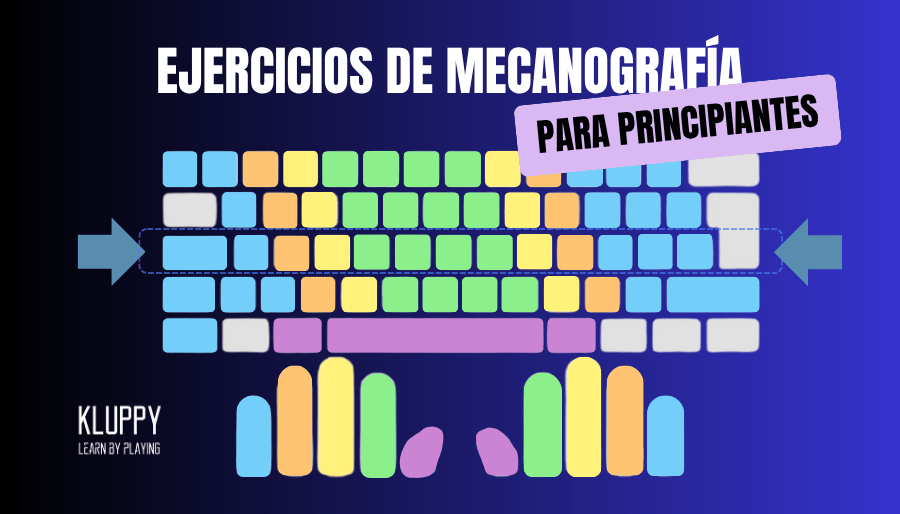
    Este es el secreto número uno de la mecanografía. La «fila guía» es tu base de operaciones, el lugar al que tus dedos siempre volverán. Coloca tus manos así:

    • Mano izquierda: Meñique en la A, anular en la S, corazón en la D e índice en la F.
    • Mano derecha: Índice en la J, corazón en la K, anular en la L y meñique en la Ñ.
    • Pulgares: Ambos descansando sobre la barra espaciadora.

    Notarás que las teclas F y J tienen un pequeño relieve. Son tus anclas para encontrar siempre esta posición sin tener que mirar.


    Los mejores ejercicios de mecanografía para principiantes (Fase 1: Precisión)

    En esta primera fase, nuestro único objetivo es la precisión. Olvídate de la velocidad. Queremos enseñar a cada dedo cuál es su trabajo y construir una memoria muscular sólida.

    Ejercicio 1: dominio absoluto de la fila guía 

    Tu primera misión. Concéntrate en pulsar cada tecla con el dedo que le corresponde y volver a la posición inicial. Repite cada línea varias veces, despacio.

    • asdfg hjklñ
    • ñlkjh gfdsa
    • asdf asdf jklñ jklñ
    • fghj hjgf
    • dskj flñ a; (si tu teclado es inglés, usa ; en lugar de ñ)

    Ejercicio 2: las primeras excursiones (fila superior – QWERTY) 

    Ahora, tus dedos empezarán a viajar. Desde su casa en la fila guía, se estirarán para pulsar las teclas de arriba y volverán inmediatamente.

    • aswe jukl
    • derf jikñ
    • fres KilO
    • dedo jefe
    • esto otro

    Ejercicio 3: la exploración del sótano (fila inferior – ZXCV) 

    Mismo principio, pero hacia abajo. Estos movimientos pueden parecer menos naturales al principio, ¡sé paciente!

    • zaza xexé
    • civi vovó
    • banco vez
    • cava bien
    • excavan


    Ejercicios de mecanografía para principiantes para afianzar el aprendizaje (Fase 2: fluidez)

    Una vez que tus dedos ya no se sienten perdidos, es hora de empezar a unir letras para formar palabras y frases completas. Aquí empezamos a trabajar la fluidez.

    Ejercicio 4: construcción de palabras comunes

    Practica con palabras sencillas que combinan todas las filas. Esto ayuda a tu cerebro a automatizar patrones comunes.

    • casa mesa trabajo gente
    • ordenador pregunta siempre
    • nunca saber bueno
    • mecanografía teclado
    • ejercicio principiante

    Ejercicio 5: el reto de las mayúsculas y los números 

    La regla de oro para las mayúsculas: usa siempre la mano contraria para pulsar la tecla Shift.

    • España Madrid Kluppy
    • Juan y Ana comen manzanas.
    • El número 1 y el 2 son fáciles.
    • Mi código es 12345 y el tuyo 67890.

    Ejercicio 6: las primeras frases completas (pangramas) 

    Los pangramas son frases que contienen todas las letras del abecedario. Son un ejercicio fantástico para practicar todos los movimientos. 

    • El veloz murciélago hindú comía feliz cardillo y kiwi. La cigüeña tocaba el saxofón detrás del palenque de paja.
    • Jovencillo emponzoñado de whisky, ¡qué figurota exhibes!


    ¿Cómo estructurar tu rutina de ejercicios de mecanografía para principiantes?

    La clave del éxito no está en la intensidad, sino en la consistencia. Un plan de práctica bien estructurado puede marcar toda la diferencia.

    • La Regla de oro: 15 minutos diarios. Es mucho más efectivo para tu memoria muscular practicar un poco cada día que darte un atracón de dos horas el fin de semana. La constancia crea el hábito.
    • El calentamiento (2 minutos): Antes de empezar, haz unos estiramientos suaves de dedos y muñecas. Luego, teclea el abecedario o la fila guía un par de veces para activar tus manos.
    • El enfoque del día (10 minutos): No intentes aprenderlo todo a la vez. Dedica cada sesión de práctica a un objetivo concreto. Por ejemplo: «Hoy me centro solo en la fila superior» o «Hoy mi objetivo es mejorar la precisión con la letra ‘B’».
    • El test final (3 minutos): Termina cada sesión con una pequeña prueba de mecanografía. Esto no es para presionarte, sino para que veas tu progreso de forma objetiva. Ver cómo tus PPM (Palabras Por Minuto) suben día a día es la mayor motivación que existe.

    Por qué usar KLUPPY

    Realizar estos ejercicios de mecanografía para principiantes por tu cuenta es un buen comienzo, pero una plataforma de aprendizaje como Kluppy actúa como tu entrenador personal, haciendo el proceso mucho más eficiente y divertido.

    Un software guiado elimina las dudas. No tienes que pensar en qué practicar a continuación, porque te ofrece una ruta de aprendizaje estructurada que te lleva de la mano desde cero hasta un nivel avanzado. Además, te proporciona un feedback instantáneo sobre tus errores, algo crucial para no afianzar malos hábitos.

    En Kluppy, hemos integrado todos estos principios en un entorno gamificado. Convertimos los ejercicios en juegos, el progreso en niveles y la práctica en una aventura. Te damos estadísticas detalladas para que veas tu evolución y te mantenemos motivado con retos y recompensas. Creemos que la mejor forma de aprender es cuando te estás divirtiendo.


    En conclusión, el camino para dominar el teclado se construye con los ladrillos correctos: los ejercicios de mecanografía para principiantes adecuados, una buena dosis de paciencia y, sobre todo, mucha práctica constante y consciente.

    ¿Listo para poner tus dedos en acción? Empieza con los primeros ejercicios guiados en Kluppy y descubre lo gratificante que es mejorar día a día.

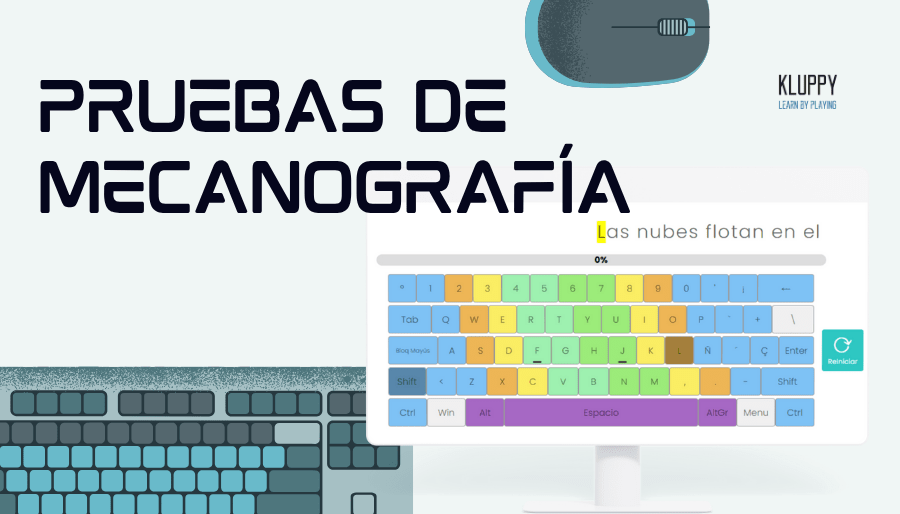
  • Pruebas de mecanografía: la guía definitiva para medir tu progreso

    Pruebas de mecanografía: la guía definitiva para medir tu progreso

    Si estás en el camino de aprender a teclear mejor, seguro que te ha asaltado la misma pregunta una y otra vez: «¿Realmente estoy mejorando? ¿Qué tan rápido soy en realidad?». Es una curiosidad natural. Queremos medir nuestro progreso, ver resultados tangibles y, por qué no, ¡tener un número del que sentirnos orgullosos! Aquí es donde entran en juego las pruebas de mecanografía.

    Pero estas pruebas son mucho más que un simple contador de velocidad. Son una herramienta de diagnóstico increíblemente poderosa que, si se usa correctamente, puede convertirse en tu mejor aliado para mejorar. No se trata de un examen final, sino de una brújula que te indica dónde estás y te muestra el camino a seguir.

    En este artículo, vamos a desglosar todo lo que necesitas saber sobre las pruebas de mecanografía. Descubrirás cómo interpretar tus resultados como un profesional, qué significan realmente las puntuaciones y, lo más importante, cómo usar esta herramienta para romper tus límites y llevar tu velocidad de escritura al siguiente nivel.

    ¿Qué son exactamente las pruebas de mecanografía y por qué son tan importantes?

    Una prueba de mecanografía es un ejercicio estandarizado, normalmente de 1 a 5 minutos, en el que escribes un texto predeterminado para medir tu velocidad y precisión. Pensar en ellas únicamente como un «test de velocidad» es quedarse en la superficie. Su verdadera importancia reside en tres pilares fundamentales:

    1. Son una fotografía de tu nivel actual. No puedes mejorar lo que no mides. Realizar una prueba te da una línea de base, un punto de partida claro y objetivo. Te dice, sin rodeos, cuál es tu nivel de habilidad en este momento. Este número inicial es tu primer gran motivador, porque a partir de aquí, cada pequeño aumento será una victoria que podrás celebrar.
    2. Son una herramienta de diagnóstico precisa. Las mejores pruebas de mecanografía no solo te dicen tu velocidad. Te ofrecen un informe detallado de tu rendimiento: tu porcentaje de precisión, el número exacto de errores y, a menudo, cuáles son las letras o combinaciones que más se te atascan. Son como una radiografía de tus manos, mostrándote exactamente dónde necesitas enfocar tu práctica.
    3. Son una fuente de motivación constante. Ver cómo tu puntuación de PPM (Palabras Por Minuto) sube con el tiempo es increíblemente gratificante. Convertir el progreso en un número tangible hace que el aprendizaje sea menos abstracto y mucho más emocionante. Cada vez que superas tu propio récord, recibes una inyección de dopamina que te anima a seguir practicando.

    Descifrando los resultados de tus pruebas de mecanografía: más allá de las ppm

    Has terminado tu primera prueba y tienes tus resultados. ¡Genial! Pero, ¿qué significan todos esos números? Para usar las pruebas de mecanografía de forma efectiva, necesitas entender sus métricas clave.

    • PPM (Palabras Por Minuto): Esta es la métrica más famosa. Mide la cantidad de «palabras» que puedes escribir en un minuto. Es importante saber que, en la mayoría de los tests, una «palabra» se estandariza como 5 caracteres (incluyendo espacios). Esta es tu velocidad bruta, una medida de lo rápido que se mueven tus dedos.
    • Precisión (%): Este podría ser el dato más importante de todos. Muestra el porcentaje de caracteres que has pulsado correctamente. Una velocidad altísima con una precisión baja no sirve de nada, porque significa que tendrás que pasar mucho tiempo corrigiendo errores. El objetivo de un buen mecanógrafo es mantener siempre una precisión superior al 98-99%.
    • PPM netas o ajustadas (La Métrica Real): ¡Aquí está la joya de la corona! Las PPM Netas son tu velocidad real, ya que se calculan ajustando tu velocidad bruta en función de los errores que has cometido. La fórmula suele ser tu velocidad total menos el número de errores. Esta es la métrica que de verdad te dice cuán eficiente eres, porque penaliza la falta de precisión. Si quieres saber tu velocidad real, fíjate siempre en las PPM Netas.

    ¿Cuál es una «buena» puntuación en las pruebas de mecanografía?

    Esta es la pregunta que todos se hacen. La respuesta honesta es que «buena» es cualquier puntuación que sea mejor que la tuya de ayer. El objetivo es el progreso personal. Sin embargo, es útil tener unas referencias para saber en qué punto del camino te encuentras.

    • Usuario principiante (20-40 PPM): Estás empezando a conocer el teclado y a construir la memoria muscular. ¡Es una fase emocionante llena de mejoras rápidas!
    • Usuario medio (40-65 PPM): Este es el rango en el que se encuentra la mayoría de la gente que teclea de forma autodidacta. Es una velocidad funcional, pero con un enorme margen de mejora.
    • Mecanógrafo profesional (65-90 PPM): En este nivel, el teclado ya no es una barrera. Escribes con fluidez y tu eficiencia en tareas de redacción es muy alta. Es un nivel excelente para la mayoría de los entornos profesionales.
    • Mecanógrafo experto (+90 PPM): Aquí entramos en el territorio de la élite. La escritura es completamente automática y a la velocidad del pensamiento. Es un nivel que requiere práctica deliberada y una técnica muy pulida.

    No te obsesiones con los números. Usa estas referencias como un mapa, no como un juicio. La verdadera victoria está en tu propia mejora.

    Cómo usar las pruebas de mecanografía para mejorar de verdad (y no solo para competir)

    Realizar un test por curiosidad está bien, pero si quieres usarlo como una herramienta de entrenamiento, necesitas una estrategia. Un enfoque profesional sobre las pruebas de mecanografía te ayudará a progresar mucho más rápido.

    1. Úsalas como calentamiento: Antes de empezar una sesión de práctica o una tarea de escritura larga, haz un test de 1-2 minutos. Sirve para que tus dedos entren en calor y tu mente se ponga en modo «tecleo».
    2. Realiza pruebas cortas y frecuentes: Es mejor hacer un test de 1 minuto todos los días que uno de 5 minutos una vez a la semana. Las pruebas cortas te dan datos constantes sobre tu estado actual y te mantienen motivado sin llegar a ser agotadoras.
    3. Analiza tus errores, no solo tu velocidad: Después de cada test, no te quedes solo con el número de PPM. Dedica un minuto a mirar qué letras o palabras has fallado. ¿Es siempre la misma? ¿Te equivocas al usar una mano en concreto? Esa información es oro puro para saber qué practicar después.
    4. No te «prepares» para el test: El objetivo es medir tu habilidad real, no tu mejor marca en condiciones perfectas. Simplemente siéntate y haz la prueba con naturalidad para obtener una medida honesta de tu nivel actual.

    Kluppy y sus prueba de mecanografía

    En Kluppy, entendemos que las pruebas de mecanografía son una parte fundamental del proceso de aprendizaje. Por eso, no las tratamos como un simple extra, sino como una herramienta integrada en nuestro método.

    Nuestra plataforma no solo te permite realizar tests para medir tu velocidad y precisión, sino que va un paso más allá. El sistema de Kluppy analiza los resultados de tus pruebas y de tus lecciones para detectar tus puntos débiles de forma automática.

    ¿Te equivocas mucho con la letra «x» o con la combinación «mp»? Kluppy lo sabe, y te ofrecerá ejercicios y juegos diseñados específicamente para reforzar esas áreas. Esto es el entrenamiento inteligente, en lugar de practicar sin rumbo, enfocas tu esfuerzo justo donde más lo necesitas, haciendo que tu progreso sea mucho más rápido y eficiente.


    [sr-button type=»text» style=»custom-1″ size=»big» open=»url» url=»https://kluppy.com/test-mecanografia/» target=»_self»]Haz el test de mecanografía[/sr-button]


    En conclusión, las pruebas de mecanografía son mucho más que un juego para ver quién es el más rápido. Son tu entrenador personal, tu mapa de progreso y tu fuente de motivación. Aprender a usarlas y a interpretar sus resultados de forma correcta es lo que diferencia a un aficionado de alguien que está seriamente comprometido con mejorar.

    ¿Sientes curiosidad por saber cuál es tu punto de partida? Realiza una prueba de mecanografía en Kluppy ahora y obtén un análisis completo de tu nivel. ¡Es el primer paso para un progreso real!


    Descarga nuestro ebook de mecanografía GRATIS

    [wpforms id=»773″]

    o si lo prefieres

    [sr-button type=»text» style=»custom-2″ size=»big» open=»page» page=»536″]Descubre KLUPPY[/sr-button]

  • La importancia de la mecanografía en la era digital

    La importancia de la mecanografía en la era digital

    La importancia de la mecanografía en la era digital se resume en una idea: el teclado es la interfaz principal entre las personas y la tecnología. Correos, informes, búsquedas, aulas virtuales, chats de trabajo, prompts de inteligencia artificial… casi todo lo que hacemos frente a una pantalla pasa por teclear. Por eso escribir al tacto —rápido, con precisión y sin mirar las teclas— ha dejado de ser una destreza de oficina para convertirse en una competencia digital básica, tan transversal como gestionar el correo o buscar información con criterio.

    En este artículo nos centramos en lo que esa competencia significa hoy: su papel en la educación, en el teletrabajo y en plena era de la IA. Si lo que buscas son la definición, la historia y los fundamentos de la técnica, los tienes en ¿qué es la mecanografía y por qué importa?.

    Una competencia digital básica… y la gran olvidada

    Los planes de competencia digital enseñan a manejar herramientas, a navegar con seguridad, a evaluar fuentes y a crear contenido. Y casi ninguno enseña a teclear. Es una paradoja: la habilidad sobre la que se apoyan todas las demás se da por supuesta, como si escribir con soltura viniera de serie por usar pantallas.

    No viene de serie. Escribir al tacto es una técnica que se aprende, igual que la ortografía o la lectura fluida. Y sobre ella descansa prácticamente todo lo que la competencia digital promete:

    • Redactar documentos, correos y trabajos sin que el teclado sea el cuello de botella.
    • Comunicarse por escrito en tiempo real: chats, foros, videollamadas con notas.
    • Buscar y procesar información sin perder el hilo entre pantalla y teclado.
    • Crear: desde programar hasta escribir un guion, todo empieza tecleando.

    El mito del nativo digital

    Crecer rodeado de pantallas da soltura con las pantallas táctiles, no con el teclado físico. Deslizar, tocar y dictar son gestos de consumo; teclear es un gesto de producción, y no se transfiere solo. El resultado es una brecha silenciosa: personas perfectamente fluidas con el móvil que, delante de un ordenador, escriben con dos dedos, mirando las teclas y a un ritmo que convierte cualquier texto largo en una cuesta arriba.

    Esa brecha no se nota en el uso cotidiano del móvil, pero aflora en los momentos importantes: el primer examen en ordenador, el primer trabajo académico extenso, el primer empleo con jornada completa frente a un teclado. Justo cuando menos tiempo hay para aprender.

    La mecanografía en el aula digital

    Los centros educativos han digitalizado sus herramientas a gran velocidad: aulas virtuales, ordenadores y Chromebooks en clase, trabajos entregados en línea, exámenes en pantalla. En ese contexto, la mecanografía fluida es la habilidad crítica que el currículo suele olvidar.

    La razón para incluirla no es solo la velocidad, sino la carga cognitiva. Quien no domina el teclado hace un doble esfuerzo constante: pensar qué escribir y, a la vez, buscar dónde está cada tecla. Cuando la escritura se automatiza, toda la atención queda libre para el contenido: argumentar mejor, estructurar mejor, repasar más. Por eso cada vez más centros la trabajan de forma explícita —más de 200 lo hacen ya con Kluppy— y por eso la mecanografía encaja con naturalidad en cualquier plan de competencia digital serio.

    Teletrabajo: escribes más de lo que hablas

    El trabajo remoto e híbrido ha trasladado buena parte de la comunicación profesional al texto: mensajes de chat, correos, documentos compartidos, actas, tickets. En muchos equipos, lo que escribes es tu presencia: llegar antes y con menos erratas a cada mensaje es eficiencia pura, y proyecta una profesionalidad que no pasa desapercibida.

    Hay además un beneficio menos visible: la fricción mental. Cuando tecleas despacio o corrigiendo sin parar, el flujo entre la idea y la pantalla se interrumpe una y otra vez, y eso agota. Con la escritura automatizada, las ideas fluyen directamente del cerebro al documento, y es mucho más fácil entrar en ese estado de concentración profunda en el que el trabajo de verdad avanza.

    La IA no jubila el teclado: lo pone en el centro

    Con los asistentes de voz y la inteligencia artificial generativa, alguien podría pensar que teclear va a importar menos. Está ocurriendo lo contrario:

    • La IA se conduce por texto. La calidad de lo que obtienes de un modelo depende de tus prompts: escribirlos, afinarlos y reformularlos con rapidez te permite iterar más veces y llegar a mejores resultados.
    • El resultado hay que editarlo. Revisar, corregir y reescribir lo que la IA propone es trabajo de teclado, no de voz.
    • La precisión sigue siendo insustituible. El dictado por voz vale para un mensaje informal, pero no para una línea de código, una fórmula o un texto que debe quedar exacto. Ahí, el teclado sigue siendo el rey.

    En otras palabras: la IA ha multiplicado la cantidad de texto que producimos y refinamos cada día. Quien teclea bien conversa con estas herramientas a otra velocidad.

    Tiempo y salud: el retorno de aprender bien

    A todo lo anterior se suma el beneficio clásico: el tiempo. Una técnica correcta ahorra fácilmente entre 15 y 30 minutos al día frente a la escritura «de cazar letras»; acumulado a lo largo del año, hablamos de más de 100 horas recuperadas. Y aprender la técnica trae de propina una postura sana —espalda recta, muñecas neutras, vista fija en la pantalla— que previene dolores de cuello, tensión en las muñecas y fatiga visual.

    Ponerse al día es más rápido de lo que parece

    La buena noticia es que esta competencia se adquiere a cualquier edad y en un plazo razonable: con 10-15 minutos de práctica diaria, las primeras mejoras llegan en semanas (aquí te contamos cuánto se tarda en aprender mecanografía). El camino es simple: mide tu punto de partida con un test de mecanografía gratuito y sigue después un método estructurado como nuestro curso de mecanografía, que te guía desde la fila guía hasta los símbolos con ejercicios progresivos y estadísticas de mejora.

    En la era digital, teclear bien no es un truco de productividad: es alfabetización. Crea tu cuenta gratis en Kluppy y únete a los más de 15.000 alumnos que ya han convertido el teclado en su mejor aliado.

  • Cómo elegir el mejor software de mecanografía para colegios

    Cómo elegir el mejor software de mecanografía para colegios

    Como educador, tu misión es preparar a tus alumnos para el futuro. Hoy en día, donde la comunicación, la creación y el conocimiento se construyen sobre un teclado, la mecanografía ha dejado de ser una habilidad secundaria para convertirse en el cimiento de la competencia digital. Elegir el software de mecanografía para colegios adecuado no es solo una decisión tecnológica, es una inversión estratégica en el potencial de cada uno de tus estudiantes.

    Pero con tantas opciones disponibles, ¿cómo saber cuál es la correcta? ¿Cómo encontrar una herramienta que sea pedagógicamente sólida, que mantenga a toda una clase motivada y que, además, sea fácil de gestionar para ti?

    No te preocupes. Esta guía comparativa está diseñada para darte todas las claves. Vamos a desglosar qué debes buscar, qué tipos de herramientas existen y cómo puedes tomar la mejor decisión para tu centro educativo, transformando una tarea necesaria en una aventura de aprendizaje que tus alumnos adorarán.


    ¿Por qué un software de mecanografía para colegios es una inversión estratégica?

    Implementar un programa de mecanografía va mucho más allá de enseñar a los niños a escribir rápido. Es una decisión con un impacto profundo y medible en múltiples áreas del desarrollo estudiantil y de la eficiencia del propio centro.

    • Mejora del rendimiento académico general: cuando un alumno teclea con fluidez, puede concentrarse en qué escribe, no en cómo lo escribe. La redacción de trabajos es más rápida, la toma de apuntes más completa y la carga mental disminuye. Un buen software de mecanografía para colegios libera el potencial intelectual de tus alumnos.
    • Preparación real para el futuro: La universidad y el entorno profesional moderno son digitales. Dotar a tus alumnos de esta habilidad desde primaria o secundaria es darles una ventaja competitiva fundamental que usarán durante toda su vida. Es una de las competencias más prácticas y universales que se pueden aprender.
    • Fomento de la inclusión y la equidad digital: No todos los alumnos tienen los mismos recursos en casa. Al ofrecer un programa estandarizado y de calidad en el colegio, garantizas que todos los estudiantes, sin excepción, tengan la oportunidad de dominar esta habilidad esencial, reduciendo la brecha digital.
    • Optimización del tiempo del profesorado: Un buen software de mecanografía funciona como un asistente para el profesor. Se encarga de la instrucción, la práctica y la evaluación de forma automática, permitiendo que el docente dedique su valioso tiempo a otras tareas pedagógicas de mayor impacto.


    [sr-button type=»text» style=»custom-2″ size=»big» open=»url» url=»https://wp.kluppy.com/wp-content/uploads/2025/02/ventajas-mecanografia-ninos_.pdf» target=»_self»]Por qué aprender mecanografía desde niños[/sr-button]


    Criterios clave en esta comparativa de software de mecanografía para colegios

    Para que una herramienta sea realmente efectiva en un entorno educativo, debe cumplir una serie de requisitos que van mucho más allá de tener juegos vistosos. Al comparar cualquier software de mecanografía para colegios, utiliza esta lista de criterios como tu guía de evaluación definitiva.

    1. Panel de administración centralizado: Es el requisito número uno y no es negociable. Necesitas una plataforma que te permita gestionar a todos tus alumnos desde un único lugar. Crear clases, añadir o eliminar estudiantes, restablecer contraseñas y asignar lecciones de forma masiva.
    2. Seguimiento y reportes de progreso: ¿Cómo saber si el programa está funcionando? Debes poder monitorizar el progreso de forma individual y grupal. Busca herramientas que ofrezcan reportes detallados sobre la velocidad (PPM), la precisión, el tiempo de práctica y las teclas o dedos que más dificultad presentan a cada alumno.
    3. Contenido pedagógico y estructurado: La diversión es clave, pero debe estar al servicio del aprendizaje. El software debe seguir una ruta pedagógica clara y progresiva, que empiece por los fundamentos (la fila guía, la postura) y avance de forma lógica. No debe ser una simple colección de minijuegos inconexos.
    4. Entorno seguro y apropiado para niños: La seguridad es primordial. La plataforma debe estar 100% libre de publicidad, de enlaces externos no controlados y de cualquier contenido inapropiado. Además, debe cumplir con las normativas de protección de datos de menores (como GDPR o COPPA).
    5. Gamificación y elementos motivacionales: Mantener a 30 alumnos motivados a la vez es un reto. La gamificación (uso de mecánicas de juego) es la solución. Busca sistemas con progresión por niveles, avatares, puntos, medallas o clasificaciones internas que conviertan la práctica en un reto sano y emocionante.
    6. Facilidad de implementación y soporte técnico: No tienes tiempo para lidiar con instalaciones complejas o programas que no funcionan. La solución ideal debe ser basada en la nube (accesible desde cualquier navegador) y fácil de desplegar. Además, un buen soporte técnico que responda a tus dudas es un seguro de tranquilidad.


    Tipos de software de mecanografía para colegios

    El ecosistema de herramientas de mecanografía se puede dividir en tres grandes categorías. Conocerlas te ayudará a filtrar tus opciones.

    • Las herramientas gratuitas (y sus costes ocultos): Existen muchas webs gratuitas para practicar mecanografía. Aunque pueden parecer atractivas por su coste cero, para un entorno escolar suelen ser una mala elección. ¿Las razones? Suelen financiarse con publicidad (a menudo inapropiada o distractora), no ofrecen paneles de gestión de alumnos, no guardan el progreso de forma fiable y pueden tener políticas de privacidad dudosas.
    • El software tradicional «offline»: Son los programas que se instalan ordenador por ordenador. Fueron la norma hace años, pero hoy están obsoletos. Requieren una instalación y mantenimiento individual, no se actualizan automáticamente, no permiten el acceso desde casa y su contenido suele ser monótono y poco atractivo para los niños de hoy.
    • Las plataformas cloud modernas (SaaS): Aquí es donde reside la verdadera solución para los centros educativos. Un software de mecanografía para colegios basado en la nube (Software as a Service) elimina todos los problemas anteriores. Es accesible desde cualquier lugar, se gestiona de forma centralizada, siempre está actualizado y está diseñado con las últimas tendencias en gamificación y pedagogía.


    Kluppy, el software de mecanografía para colegios diseñado para el éxito del aula

    En Kluppy, hemos desarrollado una plataforma pensando desde el primer día en las necesidades de educadores y alumnos. No somos solo un juego, somos un completo ecosistema de aprendizaje que cumple con todos los criterios de un software de mecanografía para colegios de primer nivel.

    • Gestión total para el docente. Nuestro panel de administración te da el control absoluto. Crea tus grupos, añade a tus alumnos en minutos y gestiona sus progresos sin complicaciones.
    • Reportes inteligentes. Ofrecemos estadísticas visuales y fáciles de entender. Detecta rápidamente qué alumnos necesitan un refuerzo y celebra los logros de toda la clase.
    • Aventura de aprendizaje gamificada. Hemos convertido el aprendizaje en un viaje épico. Los alumnos avanzan por mundos, desbloquean logros y coleccionan recompensas, todo mientras siguen una ruta de aprendizaje estructurada y pedagógicamente sólida.
    • Seguridad por bandera. Kluppy es un entorno 100% seguro. Sin anuncios, sin distracciones y con un compromiso total con la privacidad de los datos de tus alumnos.
    • Implementación instantánea: Al ser una plataforma cloud, no hay nada que instalar. Solo necesitas un navegador y ganas de aprender. Además, nuestro equipo de soporte está siempre disponible para ayudarte.


    Cómo integrar el programa en tu centro educativo

    Integrar un programa de mecanografía con éxito es muy sencillo si sigues estos pasos:

    1. Define tus objetivos: ¿Qué queréis conseguir? ¿Una velocidad media de 30 PPM al final del trimestre? ¿Reducir los errores por debajo del 5%? Tener metas claras te ayudará a medir el éxito.
    2. Preséntalo como una aventura. En la primera sesión, no lo presentes como una obligación, sino como un reto divertido. Explora la plataforma con ellos, deja que personalicen su avatar y jueguen el primer nivel.
    3. Crea una rutina. La consistencia es la clave. Dedica un espacio fijo en el horario, por ejemplo, 15-20 minutos dos veces por semana, para que los alumnos practiquen.
    4. Celebra el progreso. Usa los reportes para crear momentos de celebración. Reconoce al «alumno más preciso de la semana», al que «más ha mejorado su velocidad» o a toda la clase cuando alcance un hito colectivo.

    La elección de un software de mecanografía para colegios es una oportunidad para dotar a tus alumnos de una habilidad que les empoderará para el resto de sus vidas. Se trata de encontrar un partner tecnológico que entienda tus necesidades como educador y las de tus alumnos como nativos digitales.

    ¿Quieres ver cómo Kluppy puede transformar el aprendizaje de la mecanografía en tu centro? Solicita una demo gratuita para educadores y descubre todo el potencial de nuestra plataforma.


    Solicita una demo GRATUITA y prueba Kluppy

    [wpforms id=»4458″]

    o si lo prefieres

    [sr-button type=»text» style=»custom-2″ size=»big» open=»url» url=»https://calendly.com/kluppy-demo» target=»_self»]Pide información para una extraescolar[/sr-button]

  • Cómo escribir sin mirar el teclado: guía paso a paso

    Cómo escribir sin mirar el teclado: guía paso a paso

    Escribir sin mirar el teclado —la técnica conocida como mecanografía al tacto o a ciegas— consiste en teclear usando la memoria muscular: cada dedo tiene asignada una zona de teclas y las pulsa sin que la vista abandone la pantalla. No hace falta talento ni una memoria prodigiosa: es una habilidad mecánica que se aprende por fases y que, con 10-15 minutos de práctica al día, empieza a automatizarse en cuestión de semanas.

    Esta es la guía práctica de ese proceso, fase a fase y con plazos orientativos. Si prefieres empezar por la visión general del método —los tres pilares y por qué funcionan—, échale un vistazo a nuestras 3 claves para escribir sin mirar el teclado y vuelve aquí cuando quieras bajar al detalle.

    Antes de teclear: postura y fila guía

    Todo el método se apoya en una posición de partida estable. Siéntate con la espalda recta y apoyada, los pies en el suelo y los codos formando un ángulo de unos 90 grados. Las muñecas van rectas, «flotando» sobre el teclado, sin doblarse ni clavarse en el borde de la mesa: además de darte precisión, esta postura previene lesiones por esfuerzo repetitivo.

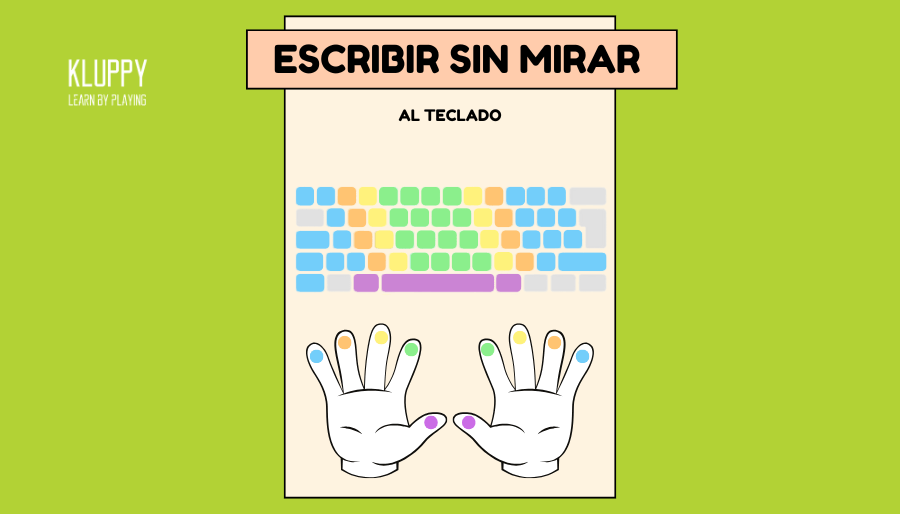
    Los dedos descansan sobre la fila guía, la fila central de letras del teclado español:

    • Mano izquierda: meñique en la A, anular en la S, corazón en la D e índice en la F (que cubre también la G).
    • Mano derecha: índice en la J (que cubre también la H), corazón en la K, anular en la L y meñique en la Ñ.
    • Pulgares: los dos sobre la barra espaciadora.

    Las teclas F y J llevan una pequeña marca en relieve: es tu referencia táctil para recolocar las manos sin bajar la vista. A partir de ahí, cada dedo se encarga de su propia columna de teclas: los índices cubren dos columnas cada uno (R-F-V y T-G-B en la izquierda; U-J-M e Y-H-N en la derecha), y los meñiques, además de sus letras, se estiran hacia las teclas de función: Shift, Enter y Tab. Pulsa la tecla y devuelve el dedo a su posición de reposo, siempre.

    Fase 1: domina la fila guía (días 1-7)

    Tu primer objetivo es que los dedos memoricen su «casa». Practica solo con las letras de la fila guía (asdfg hjklñ): combinaciones cortas, despacio y usando el dedo correcto en cada pulsación. La regla de oro de esta fase es no mirar el teclado ni una vez, aunque el ritmo sea desesperantemente lento. Si la tentación puede contigo, tapa las manos con un paño: en unos días dejará de hacer falta.

    Fase 2: filas superior e inferior (semanas 2-3)

    Con la fila guía asentada, expande el movimiento a la fila de arriba (QWERTYUIOP) y después a la de abajo (ZXCVBNM). La mecánica no cambia: el dedo responsable sale de su posición de reposo, pulsa y regresa de inmediato. Para escribir la E, por ejemplo, el corazón izquierdo sube desde la D y vuelve. En esta fase ya puedes teclear palabras completas y frases sencillas en minúsculas.

    Fase 3: mayúsculas y signos (semana 4)

    Las mayúsculas se escriben con la tecla Shift de la mano contraria a la que pulsa la letra: para una R (índice izquierdo), Shift derecho con el meñique derecho; para una J, Shift izquierdo. Así ninguna mano abandona su territorio y el ritmo no se rompe. Incorpora también los signos de puntuación —la coma, el punto y los signos de apertura ¿ y ¡, imprescindibles en español— con la misma lógica: meñique al modificador y dedo asignado a la tecla.

    Fase 4: velocidad con textos reales

    Cuando la técnica esté completa, cambia los ejercicios por textos reales: correos, apuntes, artículos. La velocidad llega sola si la precisión se mantiene alta; si fallas mucho, baja el ritmo, porque repetir errores también los graba en la memoria muscular. Mide tu progreso cada una o dos semanas con un test de mecanografía gratuito y anota velocidad y precisión: ver la curva subir es el mejor antídoto contra el abandono.

    Cómo escribir la @ y otros símbolos sin mirar

    En un teclado español, la arroba (@) se escribe manteniendo pulsada la tecla AltGr —a la derecha de la barra espaciadora— y pulsando el 2. Si tu teclado no tiene AltGr, como ocurre en algunos portátiles, la combinación Ctrl + Alt + 2 produce el mismo resultado.

    Si lo que necesitas es saber qué combinación da la @ en tu teclado (Windows, Mac, Chromebook, teclado latinoamericano o inglés), la tienes en cómo escribir la @ en el teclado.

    La técnica para no romper la posición es la misma que con Shift: un modificador con una mano y la tecla con la otra. Mantén AltGr con el pulgar o el meñique derechos (según el tamaño de tu mano, el pulgar suele llegar mejor desde la barra espaciadora) y pulsa el 2 con el anular izquierdo. Estas son las combinaciones más útiles del teclado español:

    • @ (arroba): AltGr + 2
    • # (almohadilla): AltGr + 3
    • € (euro): AltGr + E
    • | (barra vertical): AltGr + 1
    • \ (barra invertida): AltGr + º
    • Corchetes y llaves: AltGr + las dos teclas a la derecha de la P (corchetes) y de la Ñ (llaves)

    Dedica un par de sesiones a integrarlos en tus ejercicios: escribir direcciones de correo sin buscar la arroba con la vista es de esos pequeños superpoderes que se agradecen a diario.

    ¿Cuánto se tarda en escribir sin mirar?

    Depende de la constancia, pero con práctica diaria la progresión típica es esta: en las primeras semanas te sentirás cómodo con la posición y las letras más frecuentes; al cabo de uno o dos meses escribirás frases completas sin mirar, mientras los viejos hábitos van cediendo; y a partir del tercer mes la técnica se vuelve natural y solo queda ganar velocidad y pulir la precisión. Recuerda que 15 minutos diarios rinden mucho más que dos horas un solo día: la memoria muscular se construye con repetición espaciada.

    Errores que frenan el aprendizaje

    • Mirar «al rescate». Cada vistazo al teclado interrumpe la automatización. Lento y a ciegas gana siempre a rápido y mirando.
    • Perseguir velocidad antes de tiempo. Primero precisión; la velocidad es la consecuencia, no el objetivo.
    • Práctica maratoniana. Las sesiones cortas y diarias consolidan; los atracones del domingo, no.
    • No volver a la posición de reposo. Si los dedos no salen siempre del mismo sitio, las distancias cambian y el cerebro no puede memorizarlas.
    • Esquivar los símbolos. Copiar y pegar la arroba o buscar el € con la vista perpetúa la dependencia visual justo en las teclas que más la necesitan.

    Si te atascas en alguna fase, vuelve un paso atrás: repasa cómo colocar los dedos en el teclado y practica la fila guía unos días más antes de seguir. Avanzar con la base insegura es lo que más alarga el camino.

    De la guía a la práctica

    Ya tienes el mapa completo: postura, fila guía, cuatro fases y hasta la arroba. Lo único que esta guía no puede poner es la práctica diaria. Para eso, un método estructurado marca la diferencia: nuestro curso de mecanografía te lleva desde la fila guía hasta los símbolos con ejercicios progresivos, te indica qué dedo usar en cada tecla y convierte la práctica en un juego con estadísticas de velocidad y precisión.

    Crea tu cuenta gratis y empieza la fase 1 hoy mismo: dentro de un mes, tus ojos ya no recordarán cómo era vivir pendientes del teclado.